Installation
Настройка Arduino IDE для загрузки firmware
-
Скачайте Arduino IDE
-
В preferences добавьте этот URL как extra source: https://raw.githubusercontent.com/espressif/arduino-esp32/gh-pages/package_esp32_index.json
-
ESP32 chips бывают в разных вариантах. Если у вас такой же компонент, как описано в bill of materials — ESP32, подключите его к компьютеру через USB.
-
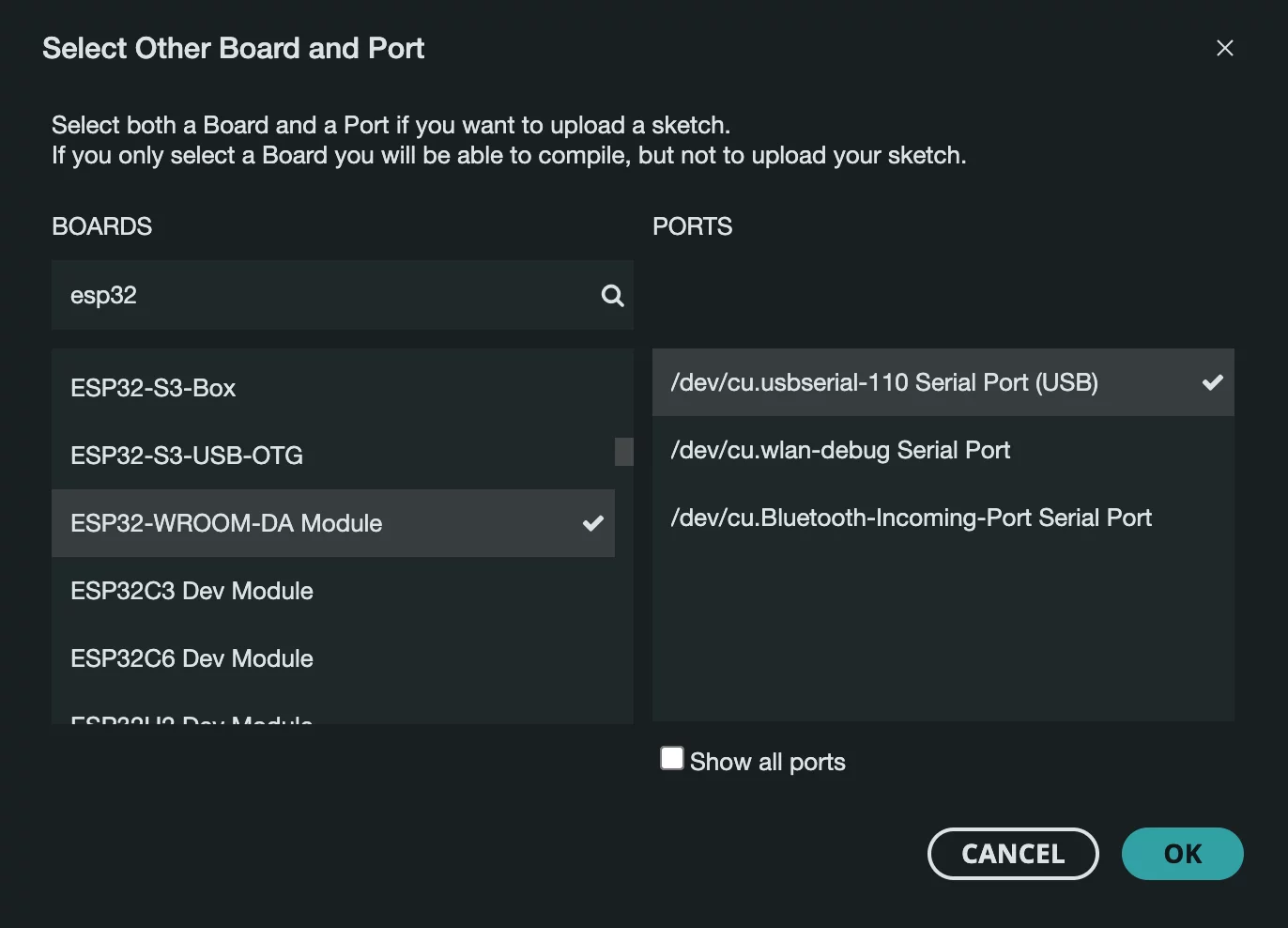
Выберите
ESP32-WROOM-DA Moduleв списке devices.
-
Убедитесь, что upload speed в Arduino IDE в меню Tools установлен на 115200 baud, чтобы устройство могло принимать данные при загрузке.

- Установите библиотеку DallasTemperature@3.9.0 в Arduino IDE.
- Установите библиотеку HX711 (by RobTillaart) в Arduino IDE.
Загрузка firmware
- Склонируйте наш client firmware:
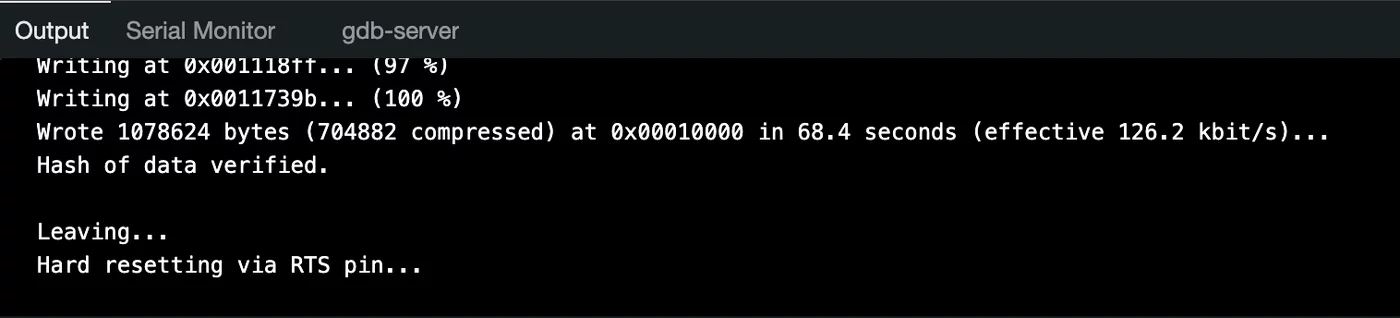
git clone git@github.com:Gratheon/beehive-sensors.git - Загрузите код на device кнопкой
->. Вы должны увидеть примерно следующее:
- Нажмите кнопку reset (
FN) на chip.
Настройка включённого ESP32
- Подключитесь к WiFi access point ESP32
gratheon, парольgratheon. - Откройте browser и перейдите на default gateway WiFi access point: http://192.168.4.1
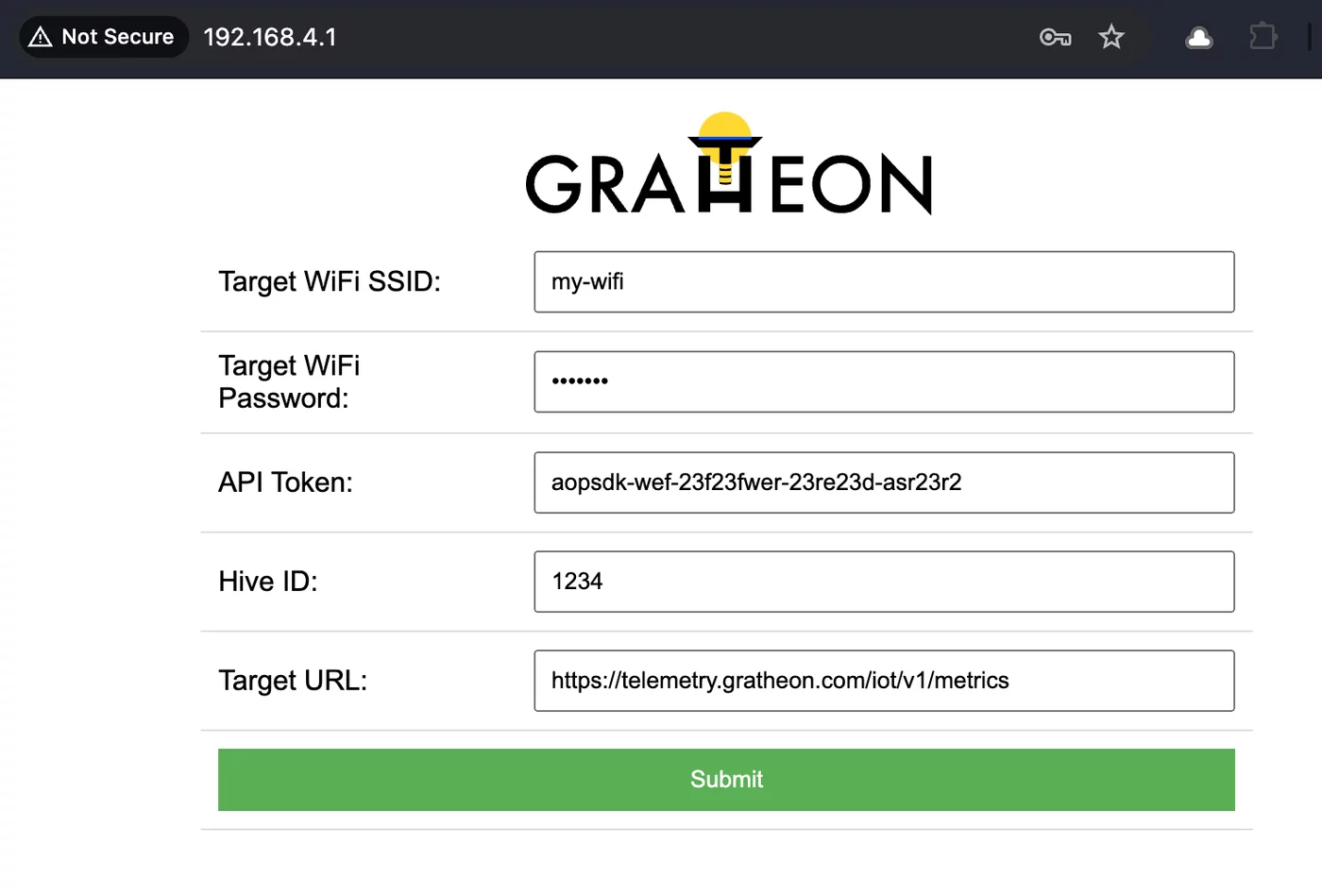
- Введите configuration:
- WiFi credentials (SSID, password), чтобы sensor подключился к internet.
- Hive ID — идентификатор улья, который мониторится в web-app. Его можно взять из URL: например, в
https://app.gratheon.com/apiaries/7/hives/54Hive ID — последние цифры54. - API Token — чтобы идентифицировать request, принадлежащий user (вам). Token можно сгенерировать в account settings: https://app.gratheon.com/account
- Нажмите кнопку
Save. ESP32 перезапустится, подключится к вашей WiFi network и начнёт отправлять данные в telemetry API service.