Paigaldamine
Arduino IDE seadistamine püsivara üleslaadimiseks
-
laadige alla Arduino IDE
-
seadke eelistuste all see URL lisaallikaks https://raw.githubusercontent.com/espressif/arduino-esp32/gh-pages/package_esp32_index.json
-
ESP32 laastud on erineva maitsega. Kui teil on sama komponent, mida on kirjeldatud materjalilehel – ESP32, siis ühendage see USB kaudu oma masinaga
-
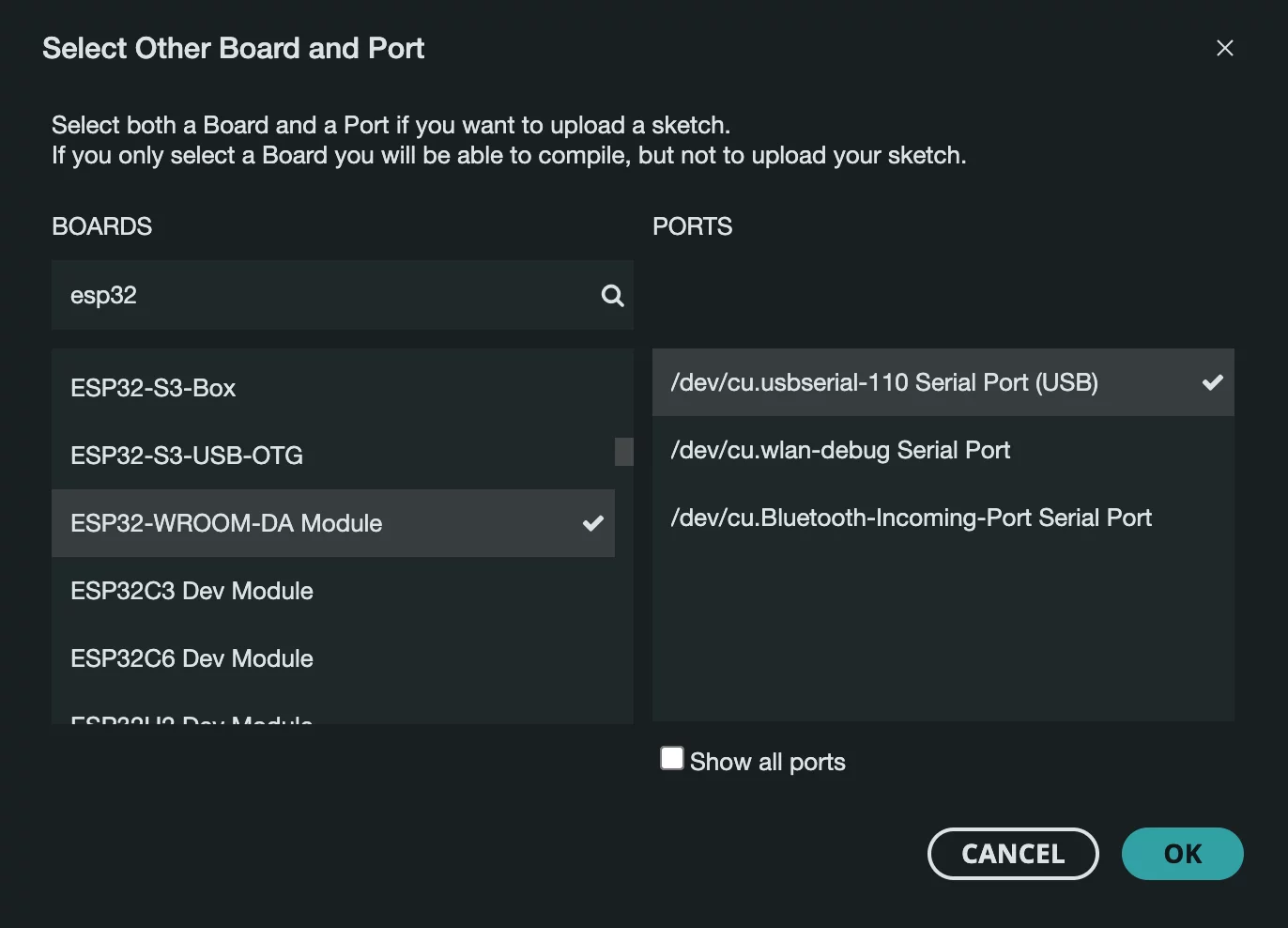
Valige seadmete loendist
ESP32-WROOM-DA Module
-
Muutke Arduino IDE üleslaadimiskiirus kindlasti 115 200 boodi jaotises Tööriistad, et teie seade saaks selle üleslaadimisel andmeid vastu võtta

- Installige teek DallasTemperature@3.9.0 Arduino IDE-sse (DallasTemperature@3.9.0)
- Installige HX711 teek (autor RobTillaart) Arduino IDE-sse
Püsivara üleslaadimine
- Vaadake meie kliendi püsivara
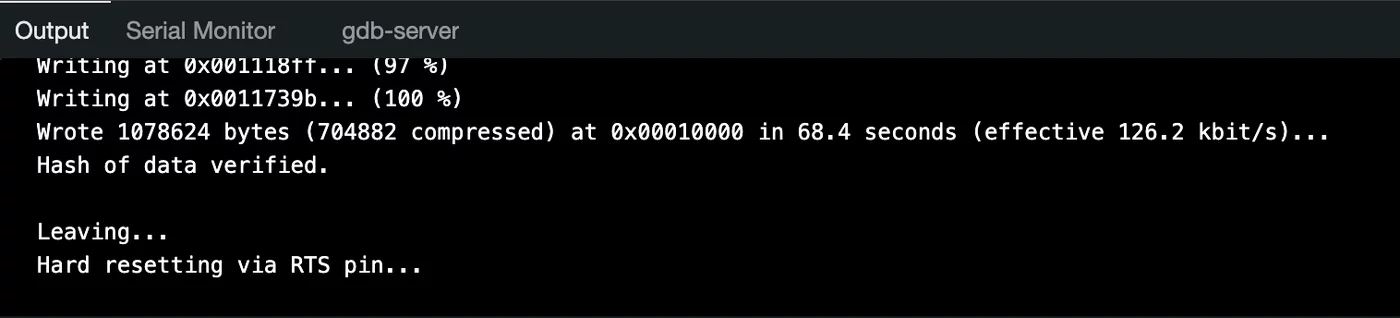
git clone git@github.com:Gratheon/beehive-sensors.git - Laadige kood seadmesse üles, kasutades nuppu
->. Peaksite nägema midagi sellist:
- Klõpsake kiibil oleval lähtestamisnupul (
FN)
Sisselülitatud ESP32 konfigureerimine
- Ühendage ESP32 WIFI-pääsupunktiga
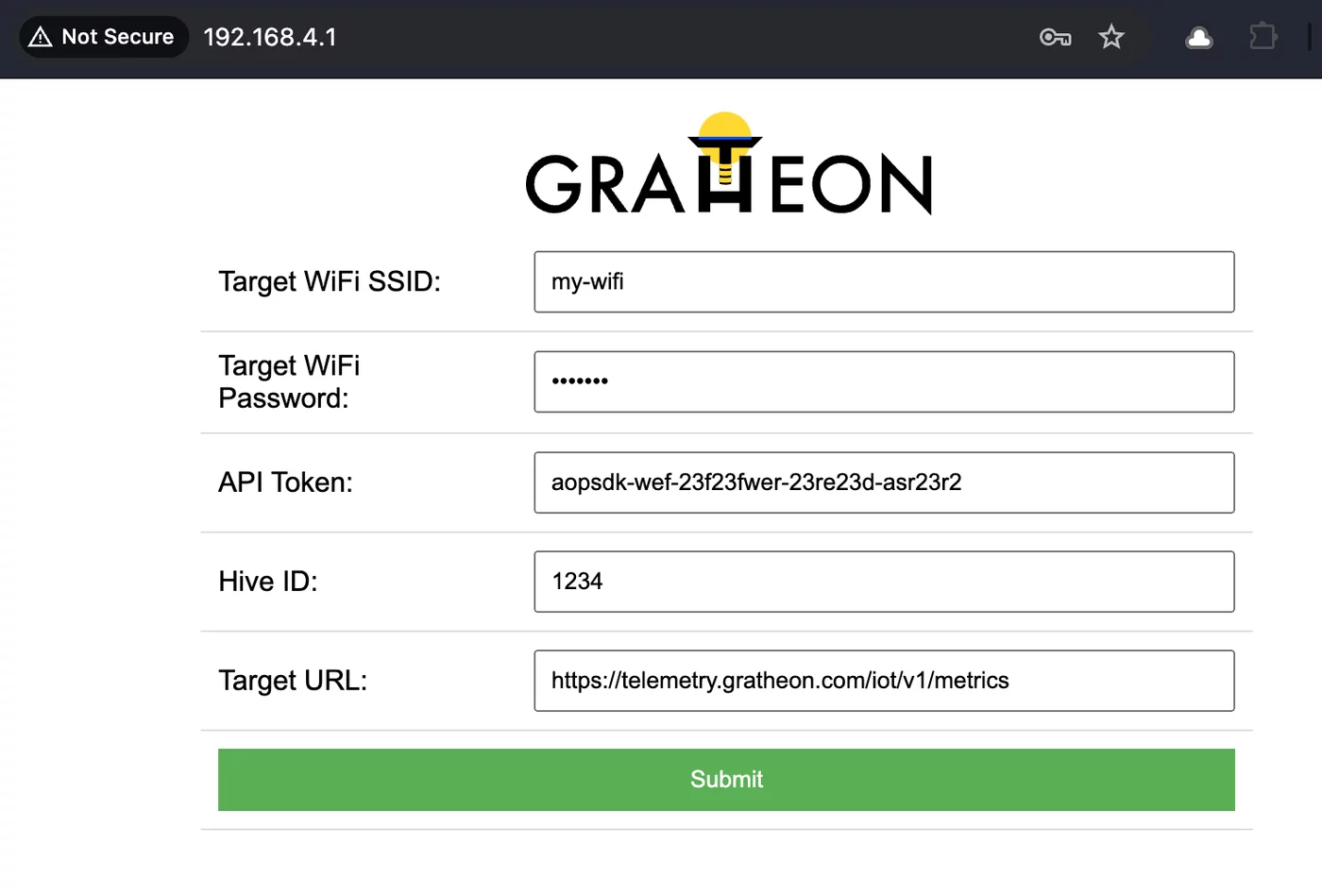
gratheon, kasutage parooligratheon - Avage brauser ja liikuge WiFi-pääsupunkti vaikelüüsi juurde – http://192.168.4.1
- Sisestage konfiguratsioon:
- WiFi mandaadid (SSID, parool) anduri jaoks Interneti-ühenduse loomiseks
- Taru ID – web-app jälgitava taru tuvastamiseks. Võite võtta selle URL-ist, näiteks
https://app.gratheon.com/apiaries/7/hives/54the here ID is the last digits54 - API Token – kasutajale (teile) kuuluva päringu tuvastamiseks. Saate luua märgi konto seadete kaudu aadressil https://app.gratheon.com/account
- Klõpsake nuppu
Save. Teie ESP32 taaskäivitub ja loob ühenduse teie WIFI-võrguga ning hakkab andmeid saatma telemeetriateenusele API